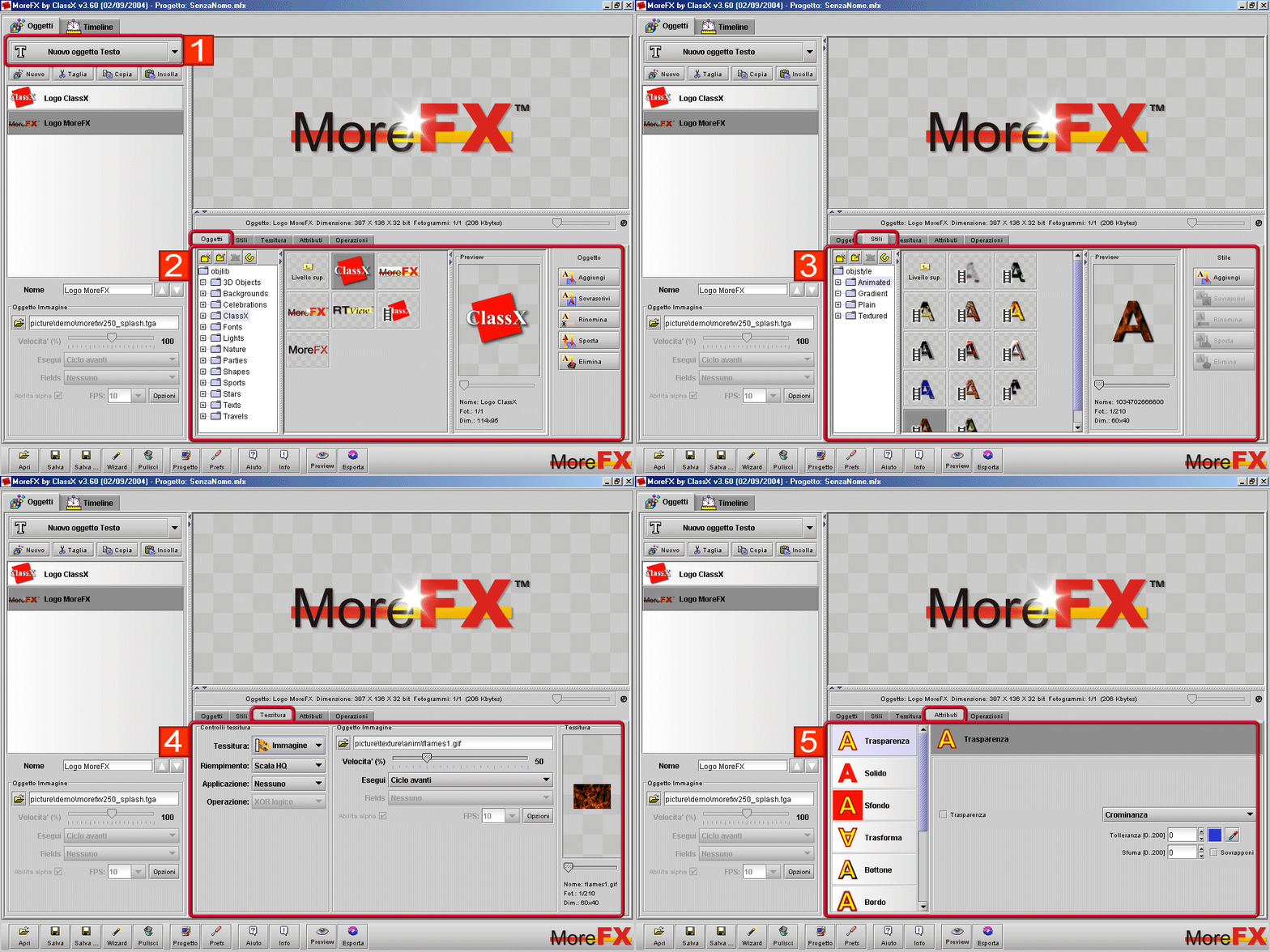
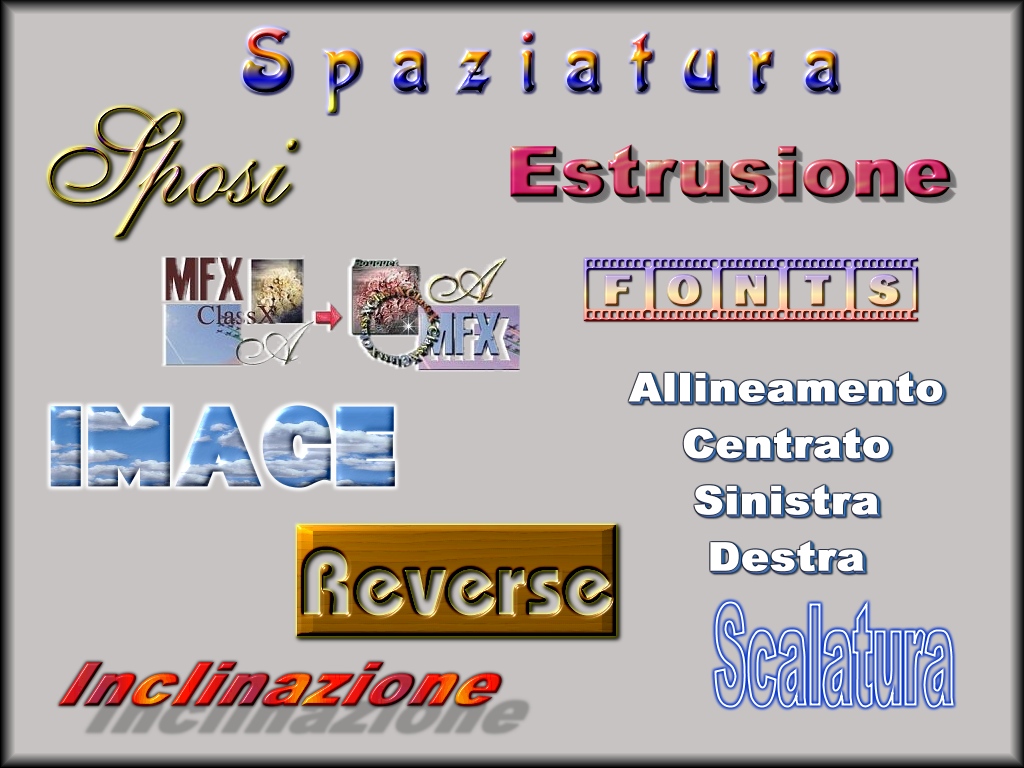
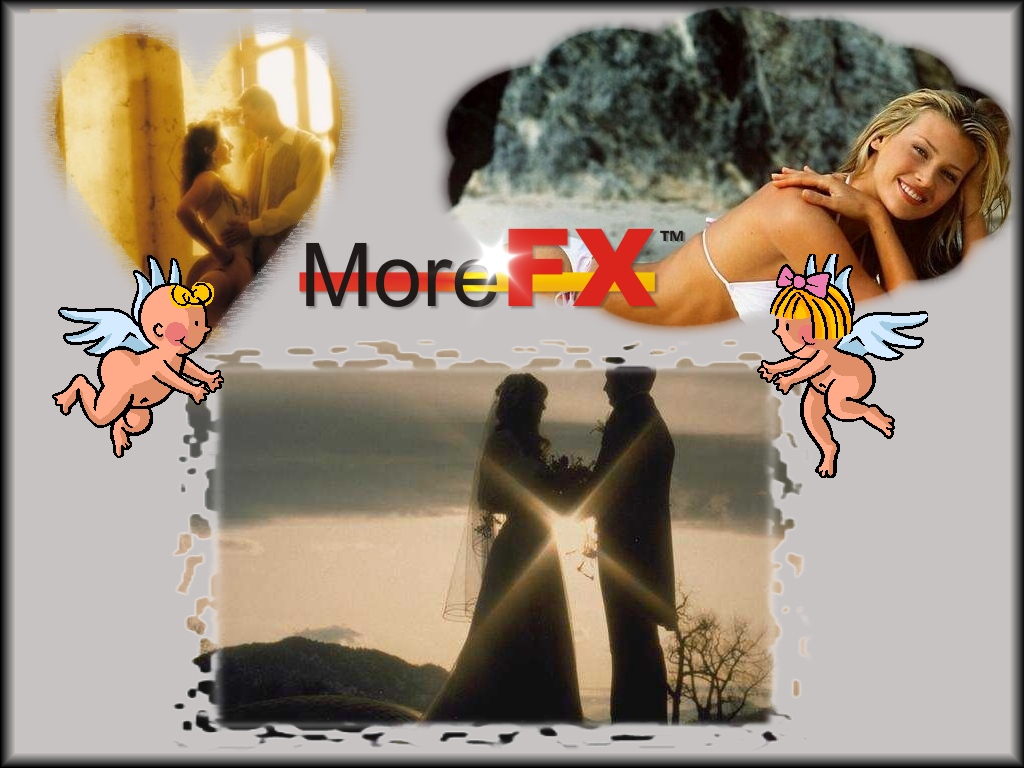
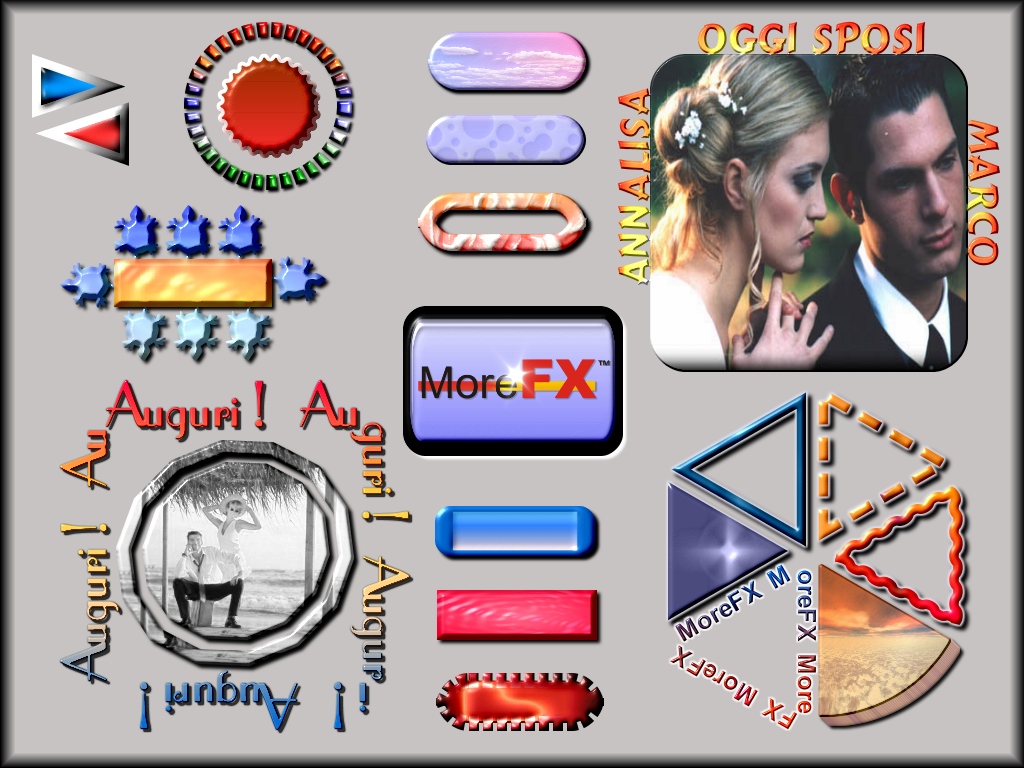
Sistema guidato
di autocomposizione "Wizard"
I principianti possono trovare in MoreFX il compagno ideale
per la loro produzione. MoreFX dispone di un completo sistema
di autocomposizione ("Wizard")
in grado di guidare l'utente nella realizzazione e personalizzazione dei propri progetti. Il prezioso aiuto contestuale
permette di trovare riferimenti e supporto in qualsiasi istante. Una ricca dotazione di progetti completi (vedi
MoreFX Project Pack e MoreFX
Project Pack1) di oggetti e stili grafici pre-impostati
si presta all'uso sia dei principianti che dei professionisti.
Il "Wizard" è solo uno strumento
che interpreta un progetto per raggiungere un determinato obiettivo scelto dall'utente. L'utente non deve far altro
che seguire passo per passo la procedura guidata per personalizzare alcuni aspetti del progetto a proprio piacere.
Il "Wizard" permette di personalizzare la natura degli oggetti, mantenendo inalterate tutte le
informazioni del progetto originale, come lo schermo di lavoro, le dimensioni degli oggetti, gli attributi, le
temporizzazioni, gli effetti e le impostazioni degli oggetti.
MoreFX è dotato di numerosi Wizard per progetto che ricoprono tutte le esigenze piu' comuni.
|

|
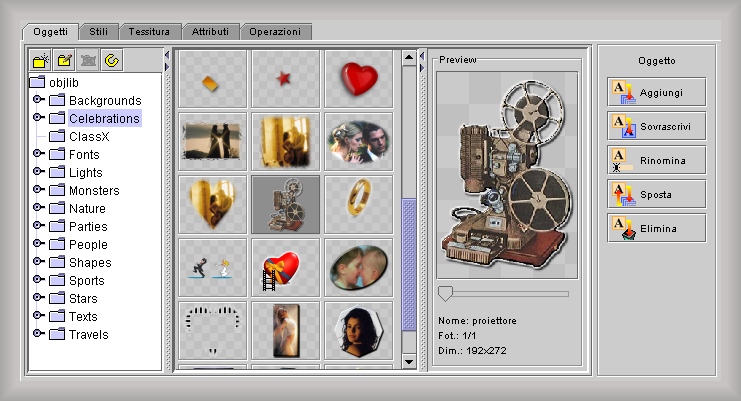
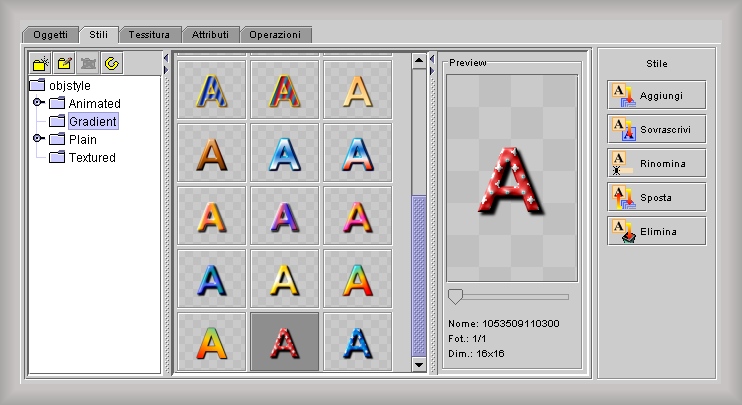
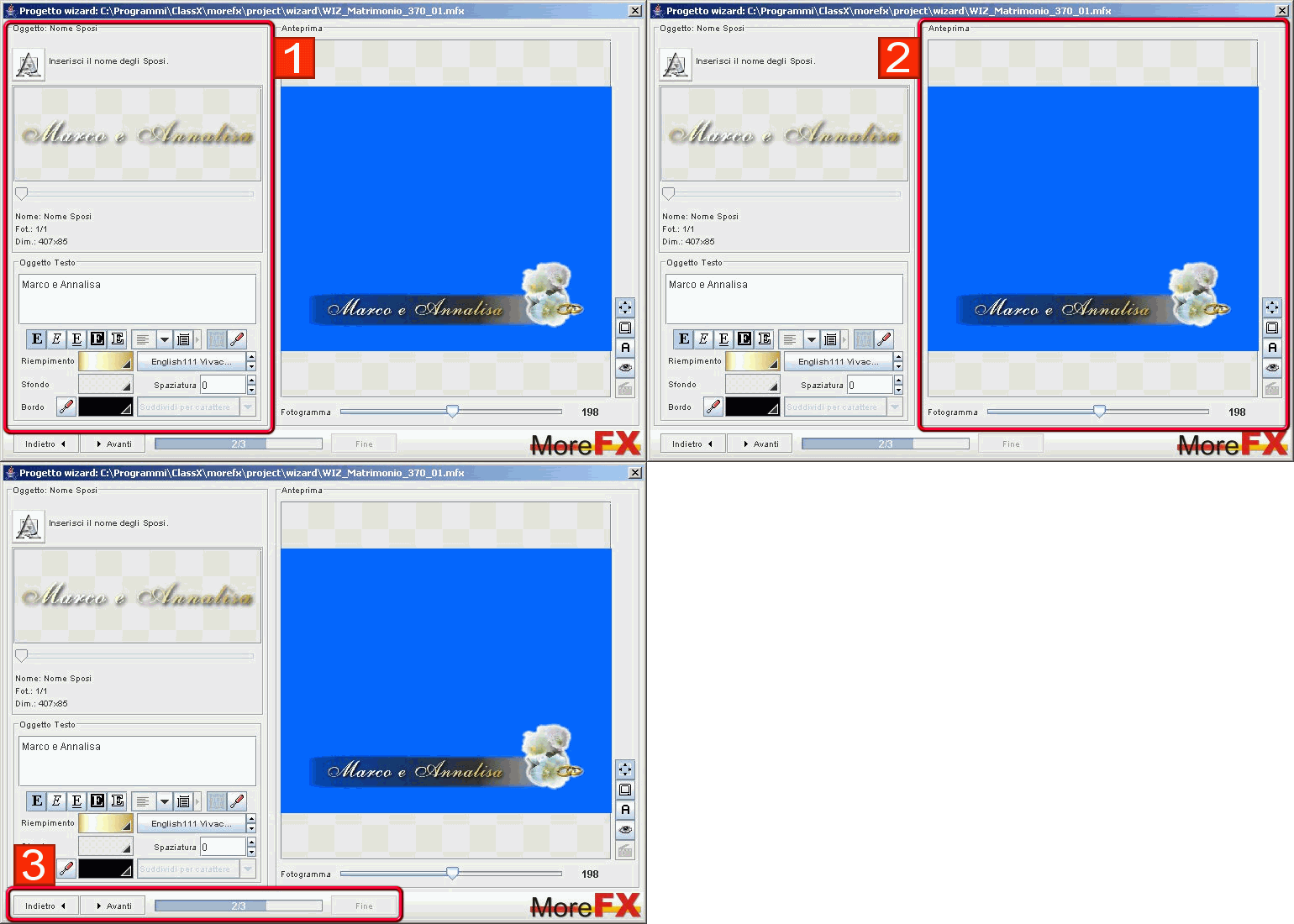
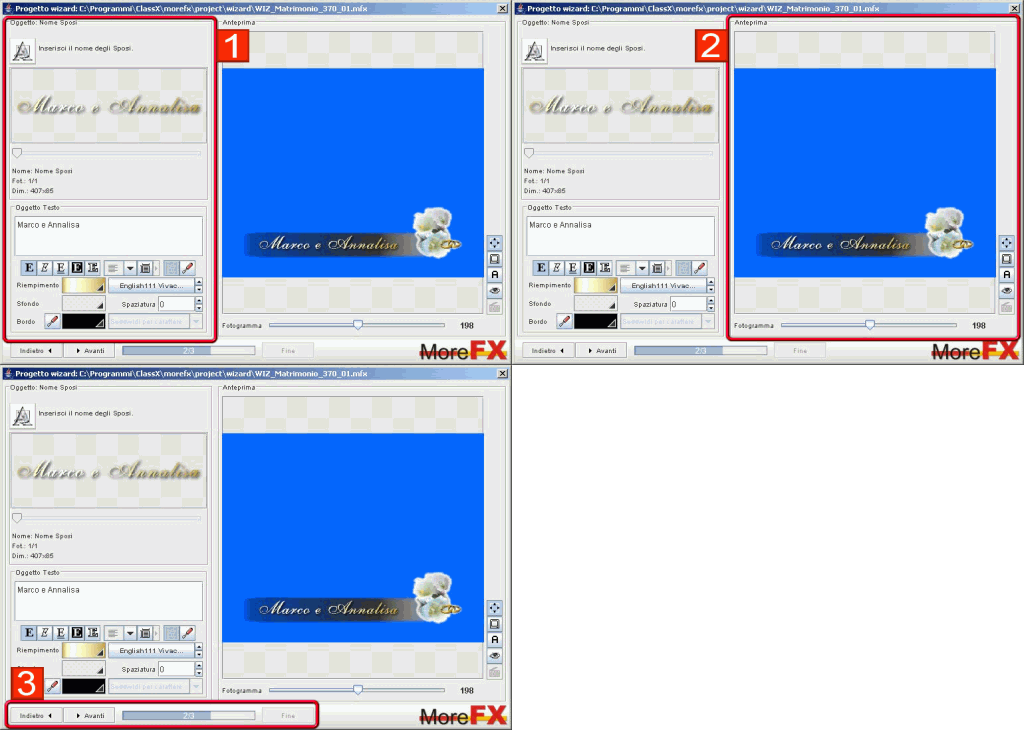
Personalizzare gli OGGETTI
Ogni progetto è composto da uno o più oggetti, ciascuno con vita e caratteristiche proprie. Il Wizard
tramite una semplice interfaccia, ne permette la personalizzazione nei minimi particolari mantenendone inalterate
sia le temporizzazioni che gli effetti.
Il Wizard gestisce in appositi pannelli l'anteprima completa fotogramma per fotogramma, sia di ogni singolo oggetto
sia del progetto stesso. In questo modo l'utente puo' valutare in breve tempo, ogni personalizzazione e modifica
effettuata. |
|

|
Anteprima in tempo reale
Il Wizard dispone di tutti i controlli neccessari a gestire una completa anteprima in tempo reale del progetto
attualmente in fase di personalizzazione. Nell'area di anteprima il Wizard gestisce la visualizzazione del progetto
nelle sue dimensioni reali completo di "Safe Area". |
|

|
Navigare all'interno del Wizard
Il Wizard nella parte inferiore permette di navigare
avanti e indietro nella creazione di un progetto tramite i bottoni "Avanti" e "Indietro", e
di terminare il "Wizard" con il bottone "Fine".
Terminata la procedura di autocomposizione, MoreFX importa il progetto personalizzato per consentire l'immediato
utilizzo. |
Supporto
SGL® integrato:
 SUPREME GRAPHICS LIBRARY™ SUPREME GRAPHICS LIBRARY™
Tra
le varie tecnologie sviluppate da ClassX nel corso della propria
attivita', SGL rappresenta forse il sunto piu' significativo
delle esperienze e delle competenze che ClassX ha maturato sino
ad oggi in campo grafico.
SGL e' il nuovissimo sistema
grafico di cui sono dotate
tutte le attuali soluzioni ClassX.
SGL e' stato pensato espressamente per
accelerare tutte le operazioni
grafiche utilizzando
al massimo l'hardware
della macchina ospite ed in particolare la scheda grafica.
SGL si basa
su OpenGL e trae da esso tutta la potenza, l'efficienza
e la qualita' di
tracciamento che questo importantissimo standard per la gestione di grafica 2D
e 3D riesce a fornire.
Le prestazioni dei programmi accelerati con SGL (MoreCG,
CastaliaCG, LiveSMS, CGPlayout) dipendono in
massima parte dalla
macchina ospite: quanto piu' e'
veloce il sistema CPU-GPU tanto piu' e' veloce la gestione e la creazione dei
fotogrammi dei progetti, a tutto vantaggio della complessita' e della 'leggerezza'
di esecuzione degli stessi.
SGL supporta tutte le correnti schede grafiche basate
su chipset ATI e Nvidia, su bus AGP, PCI-Express, PCI-X.
I bus piu' recenti possono incrementare notevolmente le prestazioni di SGL.
 SGL
in sintesi: SGL
in sintesi:
·Basata
sullo standard OpenGL, in grado di garantire
prestazioni e qualità superiori in tutte le operazioni grafiche.
· Velocizza di
svariati ordini di grandezza tutte le
operazioni grafiche 2D/3D con
schede standard AGP. Velocizza di
svariati ordini di grandezza tutte le
operazioni grafiche 2D/3D con
schede standard AGP.
·Minimizza
il carico sulla CPU per l'elaborazione
grafica, utilizzando al massimo la GPU.
·Pronta
per PCI-Express, PCI-X, con ulteriori possibilità di
accelerazione grazie alla alta velocità di pixel read-back di questi standard.
·Supporta
risoluzioni broadcast, interlace e progressive
scan.
 ·Fornisce una altissima
qualita' delle elaborazioni grafiche. ·Fornisce una altissima
qualita' delle elaborazioni grafiche.
·Pronta
per SD-HD-HDV, supporta risoluzioni altissime
senza alcun intervento strutturale.
 ·Utilizza
funzioni OpenGL avanzate. Compatibilità e stabilità garantite
con schede NVidia, ATI. ·Utilizza
funzioni OpenGL avanzate. Compatibilità e stabilità garantite
con schede NVidia, ATI.
SGL e' gia' pronta per la grafica di domani. Stiamo attualmente procedendo
con la implementazione di:
·Lighting, shading e gestione profondita' tramite Z-buffer.
·Vertex shaders e pixel shaders per effetti realtime di rifrazione luce,
rugosita' superfici, distorsioni poligonali ect (in dipendenza dello stato attuale
dei drivers per le varie schede).
·Generazione in hardware di effetti realtime come luci volumetriche, distort,
displacement map, feedback, motion blur, etc
Integrazione
con Adobe® Premiere® :
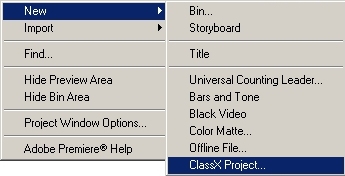 MoreFX puo'
essere utilizzato nella consueta modalita' stand-alone o come plugin
di Adobe Premiere Pro e precedenti, con il quale
si integra perfettamente, consentendo la creazione
di titoli ed animazioni in maniera
decisamente comoda e confortevole. Questo contribuisce a rendere MoreFX ancora più fruibile
da parte di tutti gli utenti, spesso abituati a vedere Premiere come ambiente integrato da cui gestire completamente
l'editing di un video, dal montaggio fino alla postproduzione audio/video. MoreFX puo'
essere utilizzato nella consueta modalita' stand-alone o come plugin
di Adobe Premiere Pro e precedenti, con il quale
si integra perfettamente, consentendo la creazione
di titoli ed animazioni in maniera
decisamente comoda e confortevole. Questo contribuisce a rendere MoreFX ancora più fruibile
da parte di tutti gli utenti, spesso abituati a vedere Premiere come ambiente integrato da cui gestire completamente
l'editing di un video, dal montaggio fino alla postproduzione audio/video.
Il modulo software che consente l'integrazione con Adobe Premiere e' il ProjectImporter
che viene distribuito gratuitamente insieme a MoreFX.
Preview su schede Matrox RT/RTx :
Grazie alla collaborazione con Matrox
Italia, abbiamo dotato MoreFX di RTView
™, il sistema di preview in tempo reale sviluppato da ClassX e dedicato a tutti gli
utenti
di Matrox RT e RTx. RTView è in grado di visualizzare qualsiasi
operazione di editing e di preview direttamente sulle uscite
video della scheda ed è quindi sufficiente
collegare le uscite della propria scheda ad un monitor PAL o ad un TV per visualizzare istantaneamente i titoli
e la grafica generati con MoreFX.
 Grazie
all'indirizzamento diretto dei chip grafici di Matrox, RTView è
velocissimo e non introduce alcun tempo di attesa.
Con RTView ogni operazione di editing è fluida e precisa e consente l'immediato riscontro in video (monitor
PAL o TV) dell'effettiva qualità dei titoli, degli effetti, delle immagini e degli operatori grafici utilizzati
nella preparazione di un progetto di MoreFX. Grazie
all'indirizzamento diretto dei chip grafici di Matrox, RTView è
velocissimo e non introduce alcun tempo di attesa.
Con RTView ogni operazione di editing è fluida e precisa e consente l'immediato riscontro in video (monitor
PAL o TV) dell'effettiva qualità dei titoli, degli effetti, delle immagini e degli operatori grafici utilizzati
nella preparazione di un progetto di MoreFX.
|